
PSA鑑定はアプリで完結!初心者向け操作手順を画像付きで解説
PSA公式アプリとは?
PSA公式アプリは、
鑑定申込み・提出状況の確認・鑑定結果の閲覧ができる公式アプリです。
以前はPCのみでの操作が中心でしたが、
現在はスマホアプリだけで鑑定申込みまで完結できます。
PSAアプリのダウンロード方法
PSA公式アプリは以下からダウンロードできます。
- iPhone:App Storeで「PSA Card」と検索
- Android:Google Playで「PSA Card」と検索
※ 類似アプリがあるので、
**提供元が「Professional Sports Authenticator」**になっているか必ず確認してください。
↑PSAリンク🔗です。こちらからもダウンロードできます。
アカウント登録・ログイン方法
- アプリを起動
- 「Sign Up」をタップ
- メールアドレス・パスワードを入力
- 認証メールを確認して登録完了
すでにPSAアカウントを持っている方は、
同じメールアドレスでログイン可能です。
☆アカウント完成したら申込みします
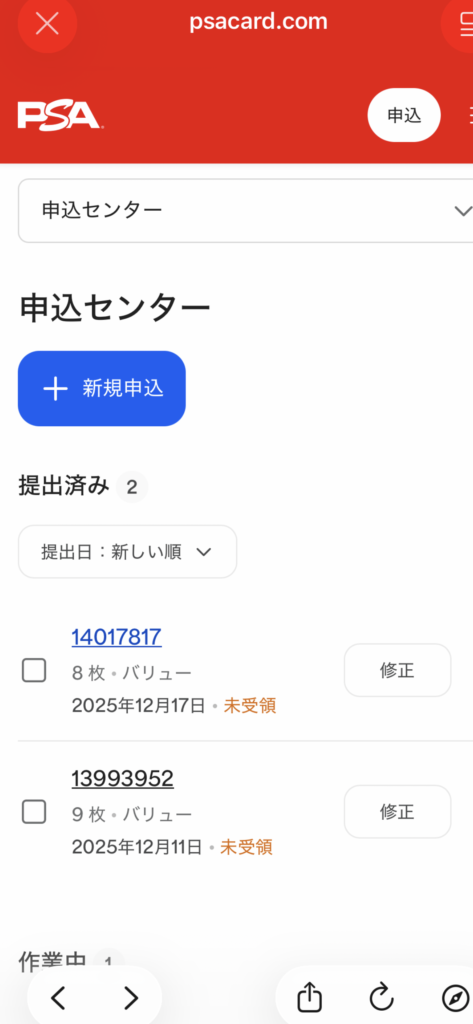
右上の申込を押すと、新規申し込みへ進みます。
☆鑑定に出す物の種類の選択
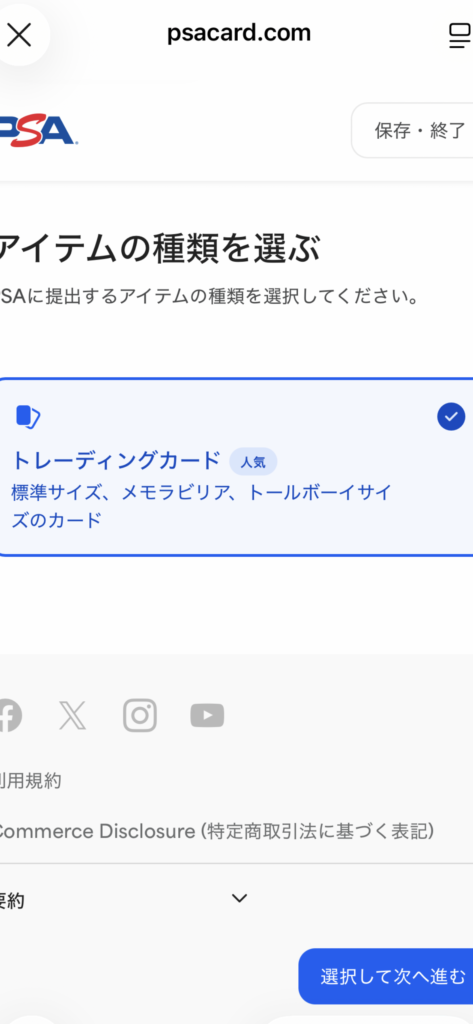
ここはそのままトレーディングカードでOKです。
☆申し込みの種類
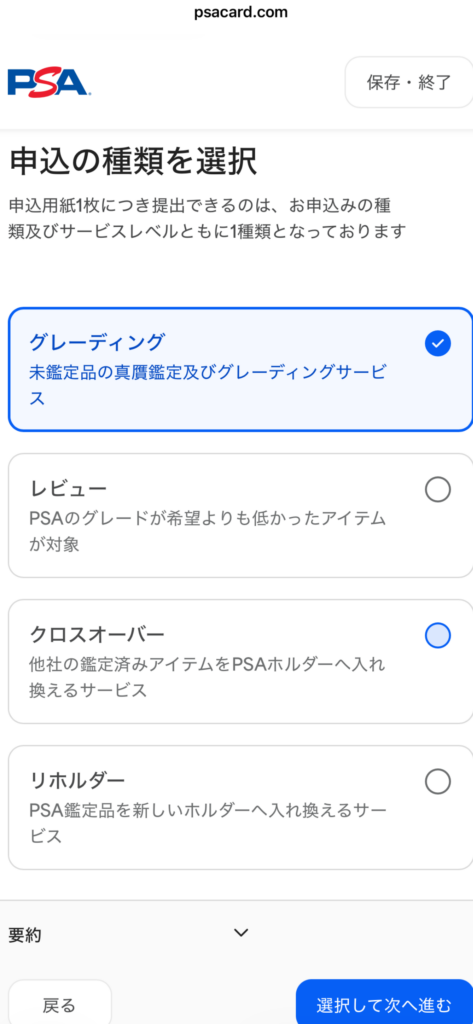
初めての鑑定の場合は、ここのグレーディングを選択します。
☆サービスレベルの選択

こちらのバリュー・バルクは1番安いですが、20枚以上からになります。また返却までの期間が90営業日(およそ4ヶ月程になります。)
自分の場合は、枚数が20枚以下なので、バリュープランを選択しました^_^
☆カードの検索と鑑定枚数選択
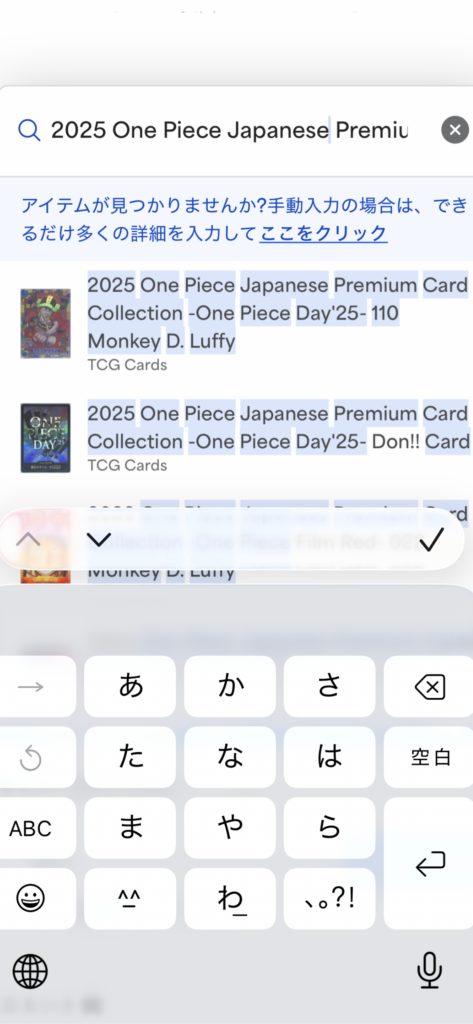
次に鑑定に出すカードを検索し、選択していきます。ここではローマ字入力で検索します。
選択できたら、そのカードを何枚提出するか入力します。
他に出したいカードがあれば、同じ作業で追加していきます。
☆申告価格の入力について
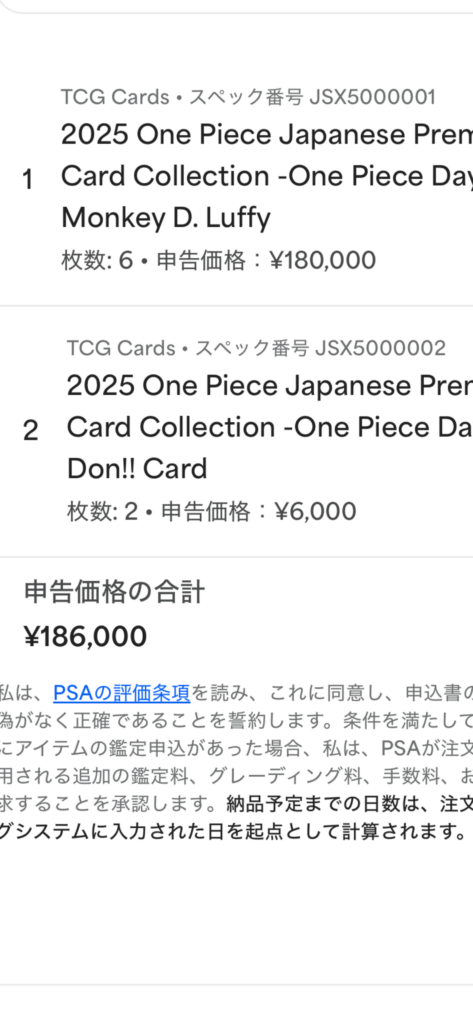
申告価格は、PSA鑑定を受けたカードの金額になりますので、PSA10の相場で考えます。
今回はフリマなどで検索して、ルフィがPSA10で1枚あたり3万円の相場とドンカードが1枚あたり3千円でのだったので、6枚分の18万円と6千円で記入しました。
☆申し込み用紙の印刷

ここまでくれば、あとは用紙の印刷をしてカードを梱包していきます。
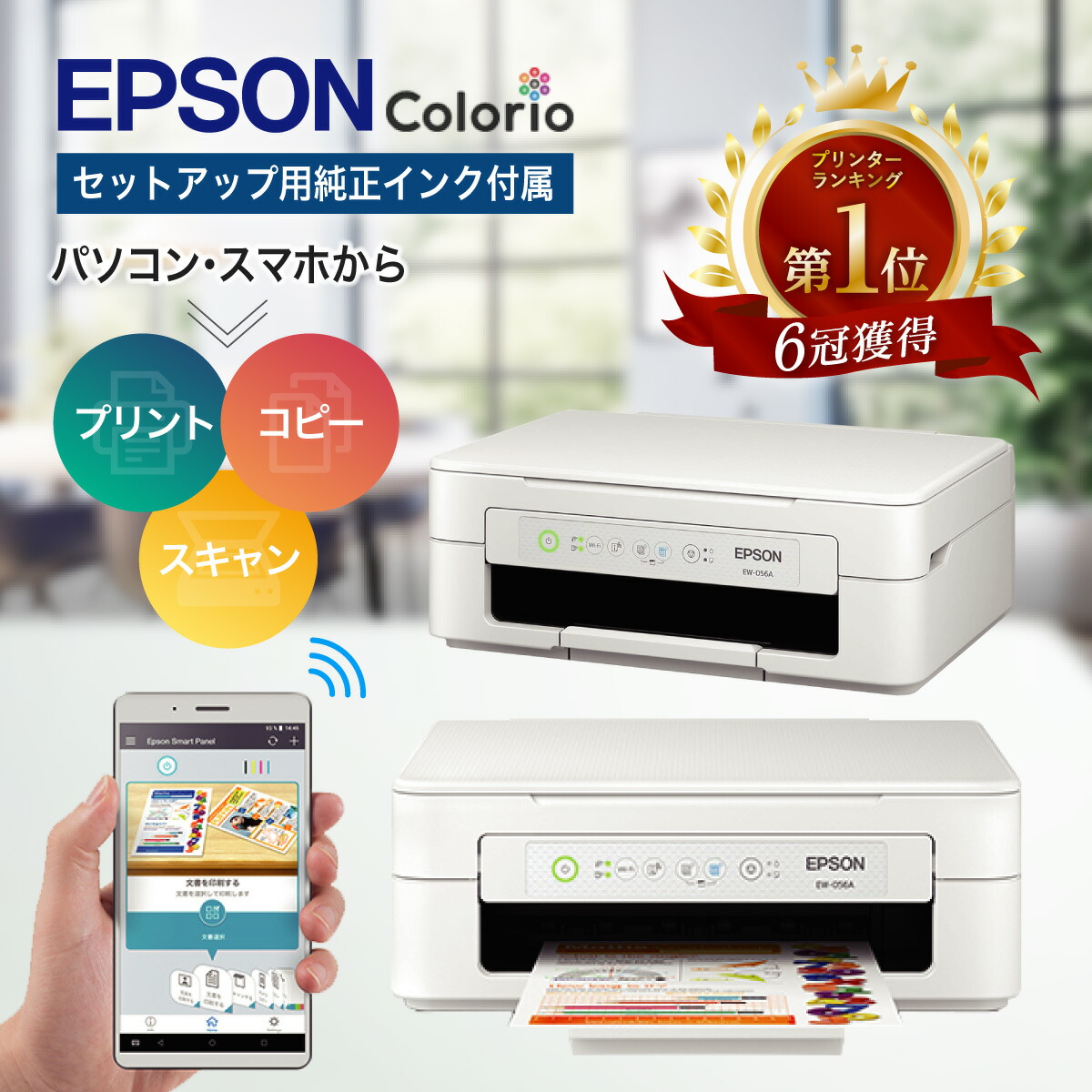
自分は自宅のプリンタ🖨️をWi-Fiに接続しているので、スマホを連携させて印刷しました。
スマホだけで印刷|Bluetooth対応プリンタはこちら↓
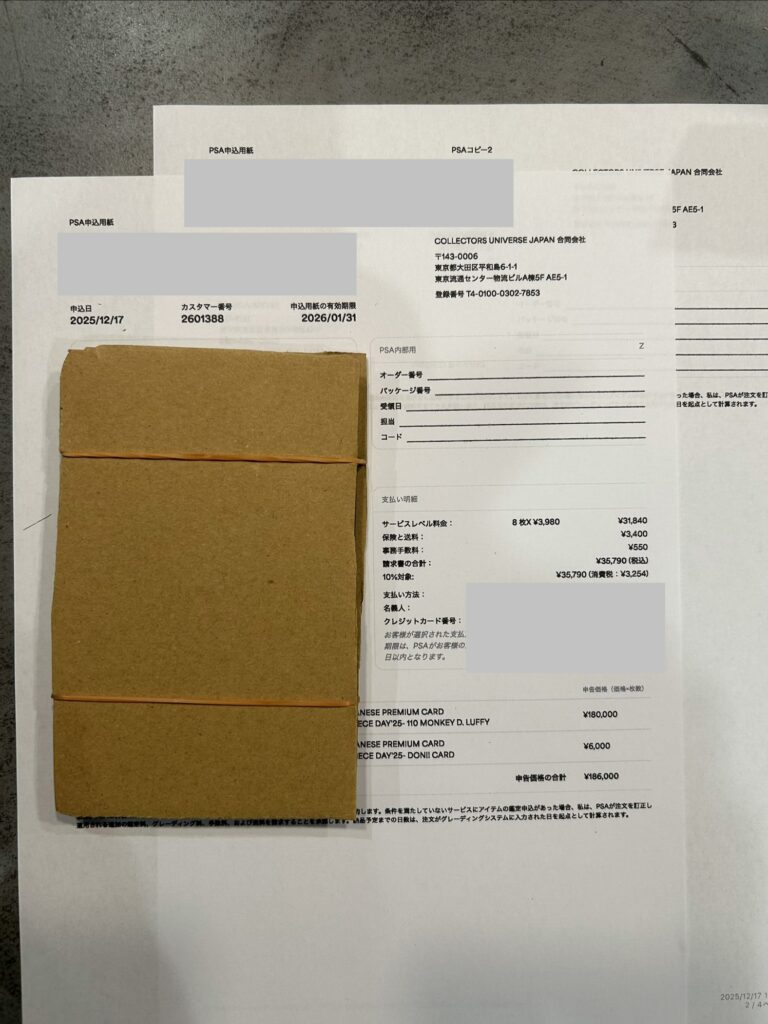
この用紙が申込書になりますので、カードと同梱します。他に自宅保管の用紙とダンボールに貼り付けるバーコードの用紙が印刷されました。
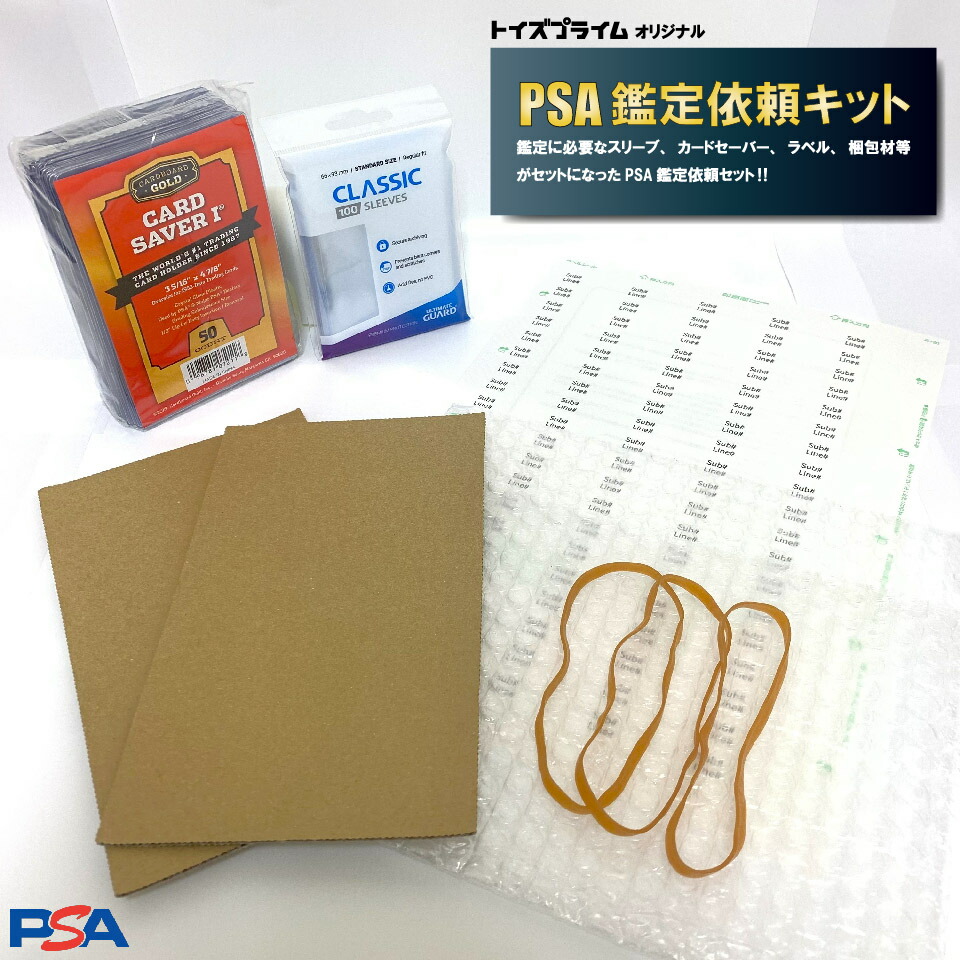
PSA鑑定で「梱包ミスが怖い」「減点されたくない」
そんな方のための梱包セットです。
【PSA鑑定 推奨形式対応】
・カードセイバー1
・ソフトスリーブ
・梱包用ダンボール
・固定用輪ゴム
カードを
①ソフトスリーブ
②カードセイバー1
③ダンボールで挟んで固定
するだけで、PSA鑑定発送時の基本梱包が完成します。
梱包不備による
・カードのズレ
・角折れ
・最悪の場合の減点リスク
を防ぐため、初鑑定の方には特におすすめです。
PSA10を狙うなら、まずは「正しい梱包」から。
失敗せずに鑑定に出したい方、初心者の方には最適なセットです。
※本商品は梱包資材のみです
詳しい梱包から発送までの様子はこちらの記事を参照してくださいhttps://psa-daso-z.com/【実体験】psa鑑定に実際に出してみた|日本支社/

コメント